Zoom is software voor videobellen / online conferenties waarmee je kan deelnemen aan de online bijeenkomsten van de JWG. Het is makkelijk te gebruiken, vereist geen account en je kan de bijeenkomsten bijwonen op de volgende manieren:
- Via je browser
- De Zoom desktop-applicatie op computer
- De Zoom applicatie voor telefoon
Meer info over het gebruiken van Zoom vindt je na het kopje Etiquette
Zoom Etiquette
Om mee te kunnen doen aan een bijeenkomst vragen we je om je aan te melden voor desbetreffende bijeenkomst. De digitale uitnodiging voor de bijeenkomst wordt via e-mail verstuurd, hierin vindt je een link naar de Zoom bijeenkomst en ook de Meeting ID en het wachtwoord mocht je problemen hebben met de verstuurde link.
Bij meeste bijeenkomsten van de JWG wordt je microfoon automatisch uitgezet en kan je deze niet gebruiken zonder toestemming van de organisatie. In plaats daarvan vragen we je om de chatbox van de bijeenkomst te gebruiken om te praten.
Wel vinden we het leuk als je je camera aanzet zodat de spreker en de organisatie je ook kunnen zien, dat is gezellig. Zorg er wel voor dat je camera niet te afleidend is.
Over het algemeen kan je vragen stellen in de chat en zal de spreker deze zelf lezen of onderbreekt de organisatie de spreker af en toe om deze te attenderen op de gestelde vragen. Net zoals bij fysieke bijeenkomsten kan het afleidend zijn als je gaat kletsen of over andere dingen gaat praten; hierdoor worden vragen en opmerkingen over de lezing soms over het hoofd gezien, hou hier alsjeblieft rekening mee.
Deelnemen via je browser
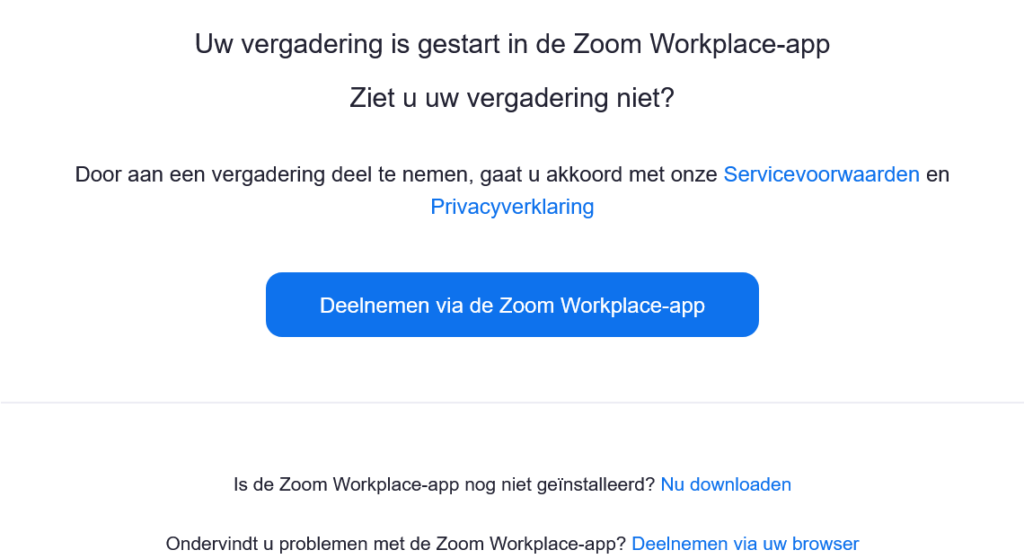
Om via je browser deel te nemen gebruik je de link in de uitnodiging; deze stuurt je naar een webpagina waar je gevraagd wordt om de Zoom applicatie te downloaden of om direct deel te nemen aan de vergadering.
Helaas is de optie om via je browser mee te doen vaak slecht zichtbaar, zoals bijvoorbeeld in onderstaand voorbeeld te zien is. Let goed op kleine tekst, in onderstaand voorbeeld staat de link naar “Deelnemen via uw browser” helemaal onderaan de pagina.
Lukt het niet om deel te nemen via de link?
Noteer dan de Meeting ID van je uitnodiging en probeer dan de volgende webpagina:
https://zoom.us/wc/MEETING ID/join
Let op: je moet het MEETING ID gedeelte van de link zelf invullen met de juiste cijfers!
Als dit succesvol is kan je het wachtwoord van de bijeenkomst uit je uitnodiging invullen samen met je naam om de bijeenkomst bij te wonen.
Heb je alles geprobeerd en werkt nog steeds niks? Neem dan contact op met de afdeling die de bijeenkomst organiseert, misschien is er iets misgegaan in de instellingen van de bijeenkomst.
Deelnemen via de (desktop-)applicatie
Voor smartphones is Zoom in de App Store (iOS) en Google Play (Android) te vinden.
Voor computers is Zoom hier te downloaden: https://zoom.us/support/download
Om de bijeenkomst via de applicatie bij te wonen kan je de link in de uitnodiging volgen en stuurt deze je automatisch door naar je applicatie of naar een webpagina die je vraagt of je de bijeenkomst in de applicatie wilt openen.
Wil je liever de bijeenkomst openen via de Meeting ID en wachtwoord? Dan kan je simpelweg de applicatie openen en handmatig verbinden door de Meeting ID en het wachtwoord voor de bijeenkomst in te vullen die in de uitnodiging staan.